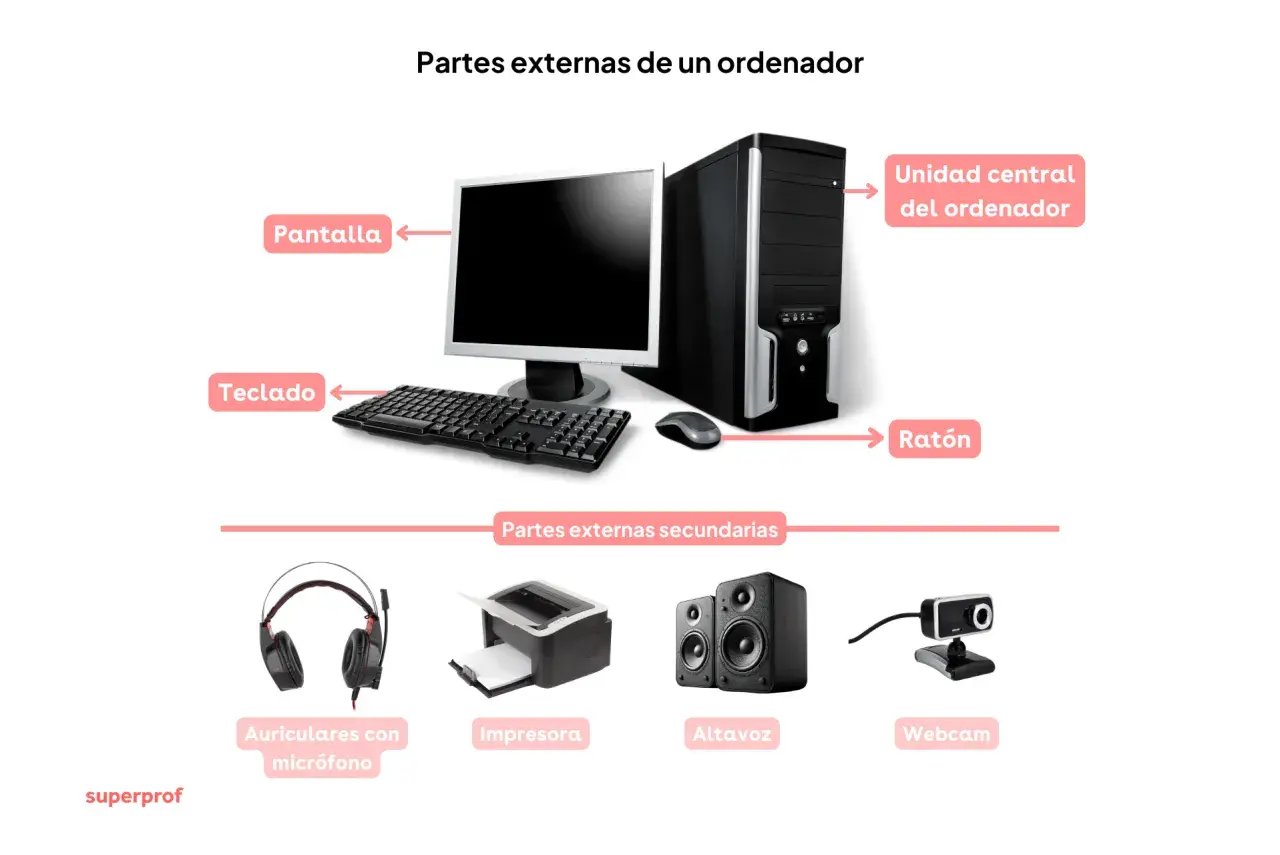
Los periféricos son la parte más tangible de la experiencia con un ordenador: los dispositivos que te permiten introducir datos, ver resultados, escuchar audio, guardar información o conectar el equipo con otros aparatos. Si te preguntas que son los perifericos de un ordenador, aquí lo aclaro con una explicación simple, ejemplos reales y criterios prácticos para elegir bien sin comprar de más. La idea es que termines el artículo sabiendo distinguirlos, reconocerlos y decidir cuáles de verdad te convienen.
Lo esencial sobre los periféricos de un ordenador
- Son dispositivos externos o auxiliares que amplían lo que puede hacer el equipo.
- La clasificación más útil es por función: entrada, salida, almacenamiento y comunicación.
- Un aparato puede ser mixto, como una pantalla táctil o una impresora multifunción.
- En 2026, USB-C, Bluetooth y dongles inalámbricos simplifican mucho el escritorio, pero no sustituyen a la compatibilidad.
- La compra correcta depende del uso real: oficina, estudio, teletrabajo, gaming o edición.
Qué es exactamente un periférico y qué no lo es
Yo separo los periféricos del núcleo interno del ordenador de una forma muy simple: si el componente sirve para interactuar con el equipo, mostrar información, guardar datos o conectarlo con otros dispositivos, entra en esta categoría. El procesador, la placa base y la memoria RAM forman parte del corazón del sistema; en cambio, el teclado, el ratón, el monitor, la impresora o un disco externo cumplen una función periférica porque amplían lo que el ordenador puede hacer.
Hay un matiz importante: algunos dispositivos vienen integrados, sobre todo en portátiles, pero siguen comportándose como periféricos desde el punto de vista funcional. El panel táctil, la cámara web o el micrófono interno no dejan de ser dispositivos de entrada o salida por estar dentro del chasis. Esa distinción ayuda mucho cuando comparas equipos o decides qué accesorio comprar aparte. Con esa base, la clasificación por función resulta mucho más clara.
Cómo se clasifican en la práctica
La división clásica sigue siendo útil porque simplifica decisiones de compra y diagnóstico. Yo la uso así:
| Categoría | Qué hace | Ejemplos | Qué te aporta |
|---|---|---|---|
| Entrada | Introduce datos o instrucciones en el ordenador. | Teclado, ratón, escáner, micrófono, webcam. | Te permite escribir, navegar, capturar imágenes o dar órdenes. |
| Salida | Muestra o reproduce la información procesada. | Monitor, impresora, altavoces, auriculares. | Convierte los datos en algo visible o audible para el usuario. |
| Almacenamiento | Guarda datos para usarlos después. | Disco duro externo, SSD portátil, memoria USB, tarjeta SD. | Sirve para copia de seguridad, traslado de archivos y ampliación de espacio. |
| Comunicación | Conecta el ordenador con otros equipos o redes. | Tarjeta de red, adaptador Wi-Fi, Bluetooth, módem, dock. | Facilita internet, sincronización y conexión entre dispositivos. |
| Mixtos | Hacen más de una función a la vez. | Pantalla táctil, impresora multifunción, casco de realidad virtual. | Ahorran espacio y combinan entrada y salida en un mismo aparato. |
En manuales técnicos verás que algunos periféricos de almacenamiento se agrupan junto a los de entrada/salida; no es un error, porque en la práctica hacen ambas cosas. Para un usuario normal, lo importante es entender el papel que cumplen y no la etiqueta exacta. Con esa clasificación ya podemos bajar al terreno de los ejemplos cotidianos.
Ejemplos cotidianos que de verdad marcan la diferencia
No todos los periféricos pesan lo mismo en el día a día. Hay algunos que solo complementan al equipo y otros que cambian por completo cómo trabajas o juegas.
| Dispositivo | Función principal | Por qué importa |
|---|---|---|
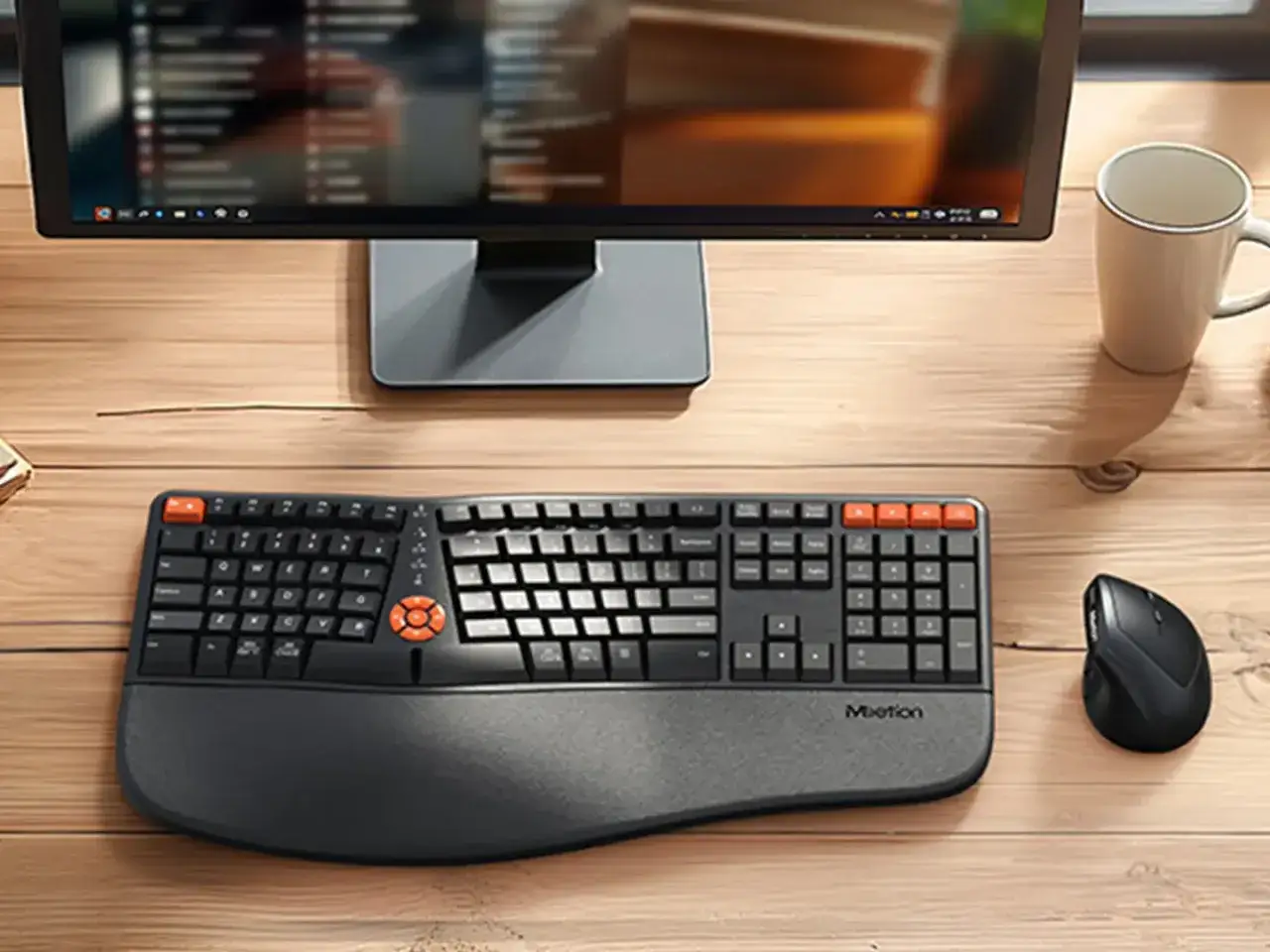
| Teclado | Entrada de texto y comandos. | La comodidad, el recorrido de las teclas y el formato influyen en la fatiga y en la velocidad real de trabajo. |
| Ratón | Control preciso del puntero. | Un buen sensor y una forma adecuada reducen errores y mejoran la precisión en oficina, diseño o gaming. |
| Monitor | Salida visual. | Es el periférico que más cambia la experiencia: tamaño, resolución y panel afectan directamente a la productividad. |
| Auriculares o altavoces | Salida de audio. | Son clave para videollamadas, ocio y concentración, sobre todo en entornos compartidos. |
| Webcam y micrófono | Entrada de imagen y sonido. | En teletrabajo y clases online, una imagen estable y una voz limpia pesan más que casi cualquier otro accesorio. |
| Impresora multifunción | Salida e, indirectamente, entrada mediante el escáner. | Sigue siendo útil en casa y en pequeños despachos donde se digitaliza y se imprime con frecuencia. |
| SSD externo | Almacenamiento portátil. | Reduce tiempos de copia y hace más segura la movilidad de archivos grandes. |
| Hub o dock USB-C | Conexión y expansión. | Ordena el escritorio y compensa la falta de puertos en portátiles finos. |
Si yo tuviera que priorizar presupuesto, pondría primero pantalla, teclado y ratón; después audio y webcam, y por último impresión o almacenamiento externo, salvo que tu trabajo dependa de ellos. En la práctica, la mayor mejora suele venir de los periféricos que usas todos los días, no de los que solo compras por si acaso. A partir de ahí, la pregunta correcta deja de ser qué existen y pasa a ser cuáles encajan con tu uso.
Cómo elegirlos según el uso que le das al ordenador
El error más habitual es comprar por especificaciones aisladas. Un periférico vale por el contexto en el que lo vas a usar, no por una cifra llamativa en la caja.
| Uso | Qué priorizar | Periféricos recomendados | Qué evitar |
|---|---|---|---|
| Ofimática y estudio | Comodidad, silencio y buena visibilidad. | Teclado cómodo, ratón ergonómico, monitor de 24 a 27 pulgadas con resolución Full HD o 1440p. | Comprar accesorios “gaming” caros que no aportan nada al trabajo diario. |
| Teletrabajo | Comunicación clara y orden en la mesa. | Webcam de 1080p, auriculares con micrófono, base USB-C o dock, segundo monitor si haces muchas videollamadas. | Confiar en el micrófono integrado si el entorno es ruidoso o la cámara es muy básica. |
| Gaming | Baja latencia y respuesta consistente. | Ratón con buen sensor, teclado rápido, monitor de 144 Hz o más, conexión estable por cable o receptor dedicado. | Bluetooth genérico para periféricos donde cada milisegundo cuenta. |
| Edición de foto y vídeo | Color fiel y flujo de trabajo fluido. | Monitor IPS con buena reproducción cromática, SSD externo rápido, lector de tarjetas, tableta gráfica si la necesitas. | Un monitor barato con colores pobres y poco control de imagen. |
| Uso familiar o doméstico | Sencillez y versatilidad. | Impresora multifunción, auriculares compartidos, hub USB, altavoces compactos. | Montajes demasiado complejos que nadie quiere mantener. |
No hace falta comprar todo de golpe: normalmente el orden correcto es primero entrada y salida, después almacenamiento y, si lo necesitas, periféricos de comunicación o captación. Esa secuencia evita gastar en lo accesorio antes de cubrir lo básico. La siguiente pieza que conviene mirar es menos visible, pero marca mucha diferencia: la conexión y la compatibilidad.
Conexiones, compatibilidad y latencia que conviene revisar
En 2026, la parte invisible importa casi tanto como el dispositivo. Un periférico excelente puede rendir mal si lo conectas por el puerto equivocado, si depende de drivers que tu sistema no reconoce o si necesita más energía de la que le da el USB.
- USB-A y USB-C: USB-C es más versátil, pero no todo puerto USB-C ofrece datos, vídeo y carga a la vez.
- Bluetooth: práctico para teclado, ratón y auriculares, aunque la batería y la estabilidad dependen mucho del modelo.
- 2,4 GHz con receptor: suele dar mejor respuesta que Bluetooth en juegos o en uso intensivo.
- Hubs y docks: resuelven la falta de puertos, pero conviene que sean alimentados si conectas varios dispositivos.
- Drivers y compatibilidad: en Windows, macOS o Linux no siempre tendrás la misma experiencia, y algunos periféricos avanzados pierden funciones.
Si trabajas con discos externos, aquí sí merece la pena mirar el estándar: USB 2.0 se queda en 480 Mb/s teóricos, mientras que USB 3.x sube a 5 o 10 Gb/s en las versiones más comunes. Para ratón, teclado o auriculares la diferencia se nota menos; para almacenamiento o vídeo, mucho más. Cuando esto está claro, se evitan la mayoría de compras decepcionantes.
Errores que veo más a menudo al comprar periféricos
- Fijarse solo en el precio inicial: una impresora barata puede salir cara si los consumibles cuestan demasiado.
- Comprar por marketing: más DPI en un ratón no arregla una mala ergonomía ni un sensor irregular.
- Olvidar la mesa y la postura: un teclado demasiado alto o un monitor mal colocado se nota todos los días.
- No comprobar puertos y compatibilidad: el accesorio perfecto no sirve si no encaja con tu equipo.
- Asumir que lo inalámbrico siempre es mejor: en algunos casos el cable sigue ganando por estabilidad y ausencia de latencia.
- No pensar en mantenimiento: polvo, cables flojos y drivers desactualizados hacen perder tiempo innecesariamente.
Yo suelo resumirlo así: el periférico adecuado no es el más vistoso, sino el que desaparece mientras trabajas. Si no te obliga a pensar en él, probablemente has acertado. Y esa idea lleva directamente al kit mínimo que compensa montar primero.
El kit mínimo que montaría hoy para un ordenador cómodo
Si empiezo desde cero, yo pensaría en tres capas: entrada, salida y expansión. En la práctica, eso significa un teclado cómodo, un ratón fiable y una pantalla adecuada como base; luego añado auriculares o altavoces, webcam si hago videollamadas, y un SSD externo si necesito copia o movilidad.
- Para estudiar u oficina: teclado, ratón y monitor de 24 a 27 pulgadas.
- Para teletrabajar: webcam de 1080p, auriculares con micrófono y base USB-C o hub.
- Para jugar: ratón preciso, monitor de 144 Hz o más y conexiones estables.
- Para crear contenido: monitor con buen color, SSD externo rápido y lector de tarjetas.
La regla que mejor funciona es sencilla: compra primero lo que usas a diario, después lo que te ahorra tiempo y, por último, lo que solo aporta comodidad extra. Cuando eliges así, los periféricos dejan de ser un gasto accesorio y se convierten en la parte del ordenador que más mejora la experiencia.